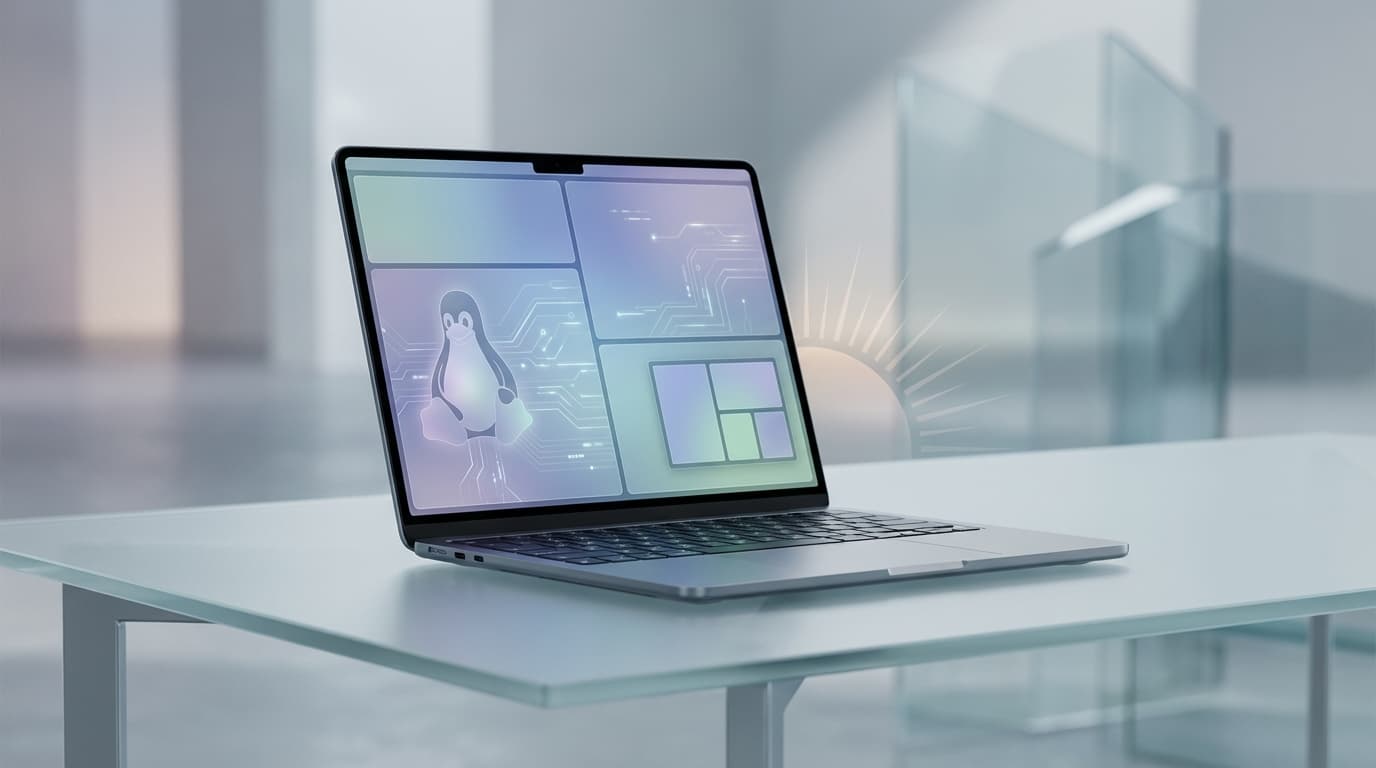
맥북 에어 M2에 리눅스를 입히다: Asahi Linux와 Sway 윈도우 매니저 설정기
맥북 에어 M2에 Asahi Linux와 Sway 윈도우 매니저를 설치하고 설정한 과정을 공유합니다. 노치 최적화부터 배터리 설정까지 실무적인 팁을 담았습니다.
김영태
테크리드

안녕하세요, 8년차 개발자 김테크입니다.
최근 장난감 겸 서브 머신으로 맥북 에어 M2 모델을 하나 들였습니다. 16GB 램에 256GB SSD 사양인데, 요즘 가격이 꽤 괜찮아져서 750달러 정도에 구했습니다. 무엇보다 이 기기를 선택한 결정적인 이유는 애플 실리콘을 위한 리눅스 프로젝트인 'Asahi Linux'가 M2 칩셋까지는 꽤 안정적으로 지원하기 때문입니다.
오랫동안 델 XPS나 씽크패드 X1 카본 같은 기기에 아치 리눅스(Arch Linux)와 i3 혹은 Sway 같은 타일링 윈도우 매니저를 올려서 써왔던 터라, 이번 맥북 에어에서도 macOS 대신 리눅스 환경을 구축해 보기로 했습니다. 오늘은 그 설치 과정과 실무적인 설정 팁들을 공유해보려 합니다.

먼저 설치 과정입니다. Asahi Linux 설치는 터미널에 한 줄짜리 스크립트만 붙여 넣으면 될 정도로 매우 간편해졌습니다. 다만 설치 과정 중 root.img와 boot.img를 복사하는 단계가 있는데, 속도가 초당 150KB 수준으로 떨어져서 체감상 몇 시간은 걸린 것 같습니다. 인내심이 조금 필요합니다. 저는 Sway 윈도우 매니저를 사용할 계획이었고 저장 공간도 아껴야 했기에 Fedora Minimal 버전을 선택했습니다.
설치가 끝나고 기본적인 네트워크 설정은 nmcli로 간단히 해결했습니다. 그 후 제가 개발 환경에서 늘 사용하는 패키지들인 fish 쉘, alacritty 터미널, rofi, neovim 등을 설치하고 개인 닷파일(dotfiles) 설정을 적용했습니다. 하지만 맥북은 일반적인 노트북과는 하드웨어 특성이 달라서 몇 가지 커스텀이 필요했습니다.
가장 먼저 눈에 띄는 문제는 바로 '노치'였습니다. 기본 설정에서는 노치가 있는 상단 라인 전체가 비활성화되어 버립니다. 마치 베젤이 엄청나게 두꺼운 노트북처럼 보이죠. 개발자로서 화면 낭비는 참을 수 없는 일입니다. grubby 명령어를 통해 커널 인자를 수정하여 이 영역을 활성화했습니다.
그다음 Sway 설정 파일에서 상단 바(Bar)의 높이를 노치 높이와 동일한 56px로 설정하고, 배경색을 검은색으로 지정했습니다. 이렇게 하면 노치가 바에 자연스럽게 묻혀서 거슬리지 않게 됩니다.

상단 바에 정보를 표시하는 i3status 설정도 손봐야 했습니다. 기본 설정은 맥북의 배터리 경로를 인식하지 못합니다. /sys/class/power_supply/macsmc-battery/uevent 경로를 직접 지정해주어야 올바른 배터리 잔량을 확인할 수 있습니다.
여기서 한 가지 재미있는 설정을 추가했습니다. 저는 상단에 바가 있는 것을 별로 좋아하지 않습니다. 마우스로 브라우저 탭을 클릭할 때 포인터가 바 영역으로 넘어가 버리면 탭 클릭이 불편해지기 때문이죠. 그래서 입력 장치 설정에서 터치패드의 매핑 영역을 조정했습니다. 상단 56px 영역(노치와 바가 있는 곳)으로는 마우스 커서가 아예 진입하지 못하도록 막아버린 것입니다. 이렇게 하면 마우스를 화면 최상단으로 휙 던져도 정확히 윈도우 타이틀바 위치에서 멈추게 되어 작업 효율이 올라갑니다.
실사용 후기를 말씀드리자면, 퍼포먼스는 기대 이상입니다. 제가 메인으로 쓰는 라이젠 7945HX에 64GB 램을 장착한 데스크톱보다 체감 반응 속도가 더 매끄럽게 느껴질 정도입니다. 특히 리눅스 노트북에서 가장 큰 불만이었던 터치패드 감도가 맥북의 하드웨어 덕분인지 네이티브 macOS 수준으로 훌륭합니다. 관성이 적용된 두 손가락 스크롤도 아주 자연스럽습니다.
물론 트러블슈팅이 없었던 건 아닙니다. 라인 스캔 카메라 SDK를 설치해야 했는데, 제조사에서 deb 파일만 제공하고 rpm은 없더군요. alien으로 변환을 시도했지만 아키텍처 명칭 문제(arm64 vs aarch64)로 실패했습니다. 결국 bsdtar로 압축을 풀어서 파일 시스템 루트에 직접 덮어씌우는 일명 'YOLO' 방식으로 해결했습니다. 가끔은 이런 무식한 방법이 정답일 때가 있죠.
배터리 효율도 나쁘지 않습니다. 화면 밝기를 높이고 코드를 빌드하며 빡빡하게 굴려봤는데, 4시간 반 정도 사용하니 100%에서 60% 정도까지 떨어졌습니다. macOS의 괴물 같은 배터리 타임에는 못 미치지만, 리눅스 노트북치고는 훌륭한 수준입니다.
결론적으로 M2 맥북 에어와 Asahi Linux의 조합은 개발자용 데일리 머신으로 충분히 합격점을 줄 만합니다. 가볍고, 빠르고, 무엇보다 리눅스 개발 환경을 완벽하게 제어할 수 있다는 점이 매력적입니다. 혹시 서브 노트북을 고민 중인 개발자분이 계신다면 한 번쯤 도전해 보셔도 좋겠습니다.